Windows

Temukan macam-macam tips n trick tentang software, aplikasi, dan belajar mengenai windows dan linux.

Android

Temukan macam-macam tips n trick tentang software, aplikasi, dan belajar mengenai windows dan linux.

Linux

Temukan macam-macam tips n trick tentang software, aplikasi, dan belajar mengenai windows dan linux.

Download Software

Temukan macam-macam tips n trick tentang software, aplikasi, dan belajar mengenai windows dan linux.

Tutorial

Temukan macam-macam tips n trick tentang software, aplikasi, dan belajar mengenai windows dan linux.

Tampilkan postingan dengan label Download. Tampilkan semua postingan

MiniLyrics Full Version

MiniLyrics (menampilkan lyric ketika anda sedang memutar lagu)


Yaitu sebuah aplikasi yang menampilkan lyric ketika anda sedang memutar lagu pada media player.

Display lyrics for your favorite music!

-Lyrics plugin software for iTunes, Windows Media Player, Winamp, etc.
You do not need to change the way you enjoy music.
-Display scrolling lyrics, you can follow along with the artist and catch every word.
-Automatically search and download lyrics.
-Huge lyrics database, and it is expanding every day.
-Download and save lyrics in your song files, you can view it on your iPod or iPhone.
-Amazing translucency skins.

home page : htxp://www.crintsoft.com/

Download Minilyrics versi 7.4.9

Hide versi 749


Minilyrics Update :


Download Minilyrics Version 7.4.10
Minilyrics 7.4.12 Multilanguage by : YouYou123
Minilyrics 7.4.14 by : YouYou123
MiniLyrics v7.4.16 by : felix_yt
MiniLyrics 7.4.18 Multilanguage
MiniLyrics 7.4.20 Multilanguage
MiniLyrics 7.4.21
MiniLyrics 7.5.21 Multilanguage by : YoungGunners


sumber : 1


Radmin 3.4 + activator

Radmin 3.4 Full + Activator aplikasi top buat admin full working

Proses Install

Proses Install untuk:Window7
>>"Server" a.K.a "R.Viewer" a.K.a "Rview34.exe" :
Dobel klik di Rview34.exe->yes->next->pilih "i Accept the term of L.A" next->pilih antara Only.F.M/Anyone Next->Install->Finish (Untuk R.Viewer tidak membutuhkan Crack ataupun licensi)

>>"Client" a.K.a "R.Server" a.K.a "Rserv34.exe" :
Dobel klik di Rserv34.exe->yes->Next->pilih "i Accept the term of L.A" next->Install->Finish->Option(pilih pengaturan yg anda inginkan)->
Permission (pilih Radmin Security->Add User->isi fill user sama password sesuai keinginan anda->ok->centang semua nya yg ada pada kolom bawah->ok->(g usah di close setup radminnya)
Klik kanan "Run As Administrator" keymaker.exe yg ada di folder Crack->pilih/klik opsi activate->close keymaker.exe-> klik option restart yg pop sebelumnya then ok

>>Cara Setting Client di Radmin viewer:
dobelklik shortcut Radmin Viewer->klik connection(pojok atas kiri)->new Connection->Isi Fillnya dengan data2 sesuai yg diminta seperti ip addres computer yg menjadi client/R.serv->ok
klik kanan di icon client yg telah anda set masukkan username serta password yg telah anda set sebelumnya then ok


Link IDWS:


Index Download

radmin34 patch fixed embrace by rainextra
Radmin 3 4 + Keygen by TRON

Solusi untuk NoHiddenSystemTray

Solusi ini saya berikan untuk bantu2 pemakaian program ini di warnet :

cara setting ngilangin notification area Win7 biar g kliatan di desktop-taskbar
gpedit.msc->User Configuration->Administrative Templates->Start and Menu Taskbar->hide Notificatian Area->enabled->apply->ok->restart computernya then done
setting control panel yg g ada error nya trus bisa di setting mau munculin apa aja( biar client g isa nukar2 ip)
gpedit.msc->User Configuration->Administrative Templates->Start and Menu Taskbar->Control Panel->Show only Specified Control panel item->enabled->cari spoiler show trus masukin contoh Microsoft.Personalization ->apply->ok-> restart computernya


POWER MASTER .apk

GO Battery Saver & Widget adalah Powerfull, alat cerdas untuk mengurangi hilangnya baterai dan memperpanjang masa pakai baterai sebesar 50%. cerdas mengelola penggunaan baterai Anda dengan kebutuhan Anda sendiri setelah dikonfigurasi. 

Download disini Gratis : GO POWER MASTER
❤ PowerfullDengan satu klik, GO Battery Saver & Widget mengoptimalkan konsumsi daya dengan mengelola wifi, mobile data, audio, Bluetooth, kecerahan layar, sinkronisasi, aplikasi dan baterai lainnya menguras komponen. Ini membantu mengurangi kerugian daya dan memperpanjang masa pakai baterai.❤ CerdasDengan mode pre-set dan kontrol beralih cerdas, GO Battery Saver & Widget memungkinkan Anda untuk mengkonfigurasi jadwal hemat baterai dengan kebutuhan unik Anda. Setelah dikonfigurasi, itu berjalan dengan sendirinya dan cerdas beralih mode, ternyata on / off matikan seperti dengan tingkat yang berbeda baterai, status telepon, atau waktu. Hal ini tidak bisa lebih mudah!❤ Fitur untuk menghemat baterai:- Pre-set 3 default dan 2 mode kustom untuk menghemat baterai- Satu baterai optimasi konsumsi kunci- Pintar switching mode dengan daya baterai / waktu- Pintar beralih on / off control saat layar off- Konsumsi daya aplikasi pemantauan dan analisis- Panggilan, membaca, jaringan, audio, video, telepon idling ketahanan waktu menghitung- Baterai pemantauan suhu dan waspada Status normal- Informasi baterai dalam status bar- Daftar putih untuk mengatur aplikasi Anda tidak ingin membunuh- Widget baterai dengan 4 * 1 * 1 dan 1 ukuran- Berbagai tema untuk bar notifikasi dan widget baterai- Manual rinci baterai❤ Lebih banyak fitur canggih untuk menghemat baterai dengan Pro Versi:- Mode standar diedit dengan kebutuhan unik Anda- Modus cerdas beralih saat pengisian baterai- Sinkronisasi pintar on / off- Bluetooth mematikan jika tidak digunakan- Konsumsi daya rinci untuk aplikasi tertentu- Catatan pengisian membantu membangun kebiasaan pengisian sehat- Baterai halus widget tema khusus untuk Pro Version


Super Manager 3.0

Ini adalah sebuah sistem utilitas yang kuat untuk Android,


Anda dapat menginstal perangkat lunak ini untuk menggantikan perangkat lunak terkenal lainnya, seperti: ROOT EXPLORER, Titanium Backup, Task Manager, dan APP Lock, Jadwal, ..., dll


• Anda dapat men-download pengguna (PDF file) di website nya. http://gpc.myweb.hinet.net/supermanager_manual.pdf
• Ini adalah edisi gratis, Anda juga dapat menginstal lebih dari 3 dari 4 GPCSOFT produk (Super Dial, Buku Rekening, Password Protector, Kemudahan Tidur) upgrade ke edisi Promosi untuk mendapatkan lebih banyak fitur.
• Jika Anda suka, Anda dapat membeli edisi sumbangan dari Android Market sekarang. (Lihat "Lihat aplikasi yang lebih" di bawah).


Donload disini Gratis :  Super Manager 3.0 g.Play


Fitur Super Manager 3.0:

File Explorer : a transisi File Explorer dengan operasi file.
File Explorer (AKAR): juga merupakan ROOT Explorer jika Anda berakar perangkat terlebih dulu. Terintegrasi dengan FTP, SMB, CIFS, file Encrypt (Dibayar hanya)
Task Manager: Lihat penggunaan memori proses dan memori membersihkan
Memori Auto Clean Up: Free proses yang tidak perlu untuk meningkatkan kinerja. Anda dapat melakukannya secara manual, dari layar dan kesenjangan memori (Bila ukuran memori bebas rendah dari nilai yang Anda tetapkan)
APK Manager: Sebuah utilitas APK kuat, Anda dapat menghapus, melihat, cadangan diinstal APK, APK Mover, APK Freeze, Default Clear,
Startup Manager: Mengelola APK berjalan pada sistem boot-up
APP Protector: Mengunci aplikasi menyesuaikan Anda dengan password Anda
Super Launcher: Informasi Perangkat, Quick Launch, Switcher, Shortcut, Tethering Switch, Daya Logger Lancar, Mobile Internet Beralih
Super Launcher (AKAR): Screen Capture, Reboot Cepat
Auto Jadwal: yang cerdas dan mengintegrasikan fitur untuk "beralih tidur" perangkat lunak.
Layar Alat: "Adjuster Screen", "Layar RGB Test", "Modus Reading Malam"
Signal Booster: refresh hubungan antara telepon dan stasiun bawah tanah untuk meningkatkan kekuatan sinyal.


Android Emulator - Bluestacks

Bluestacks [app player for Windows]


BlueStacks runs Android OS and apps on Windows PCs with instant switch between Android and Windows - no reboot is required. End consumers can now enjoy their favorite Android apps on Windows PCs. Android apps can appear either as icons on the Windows desktop, or within a full-blown Android environment.


BlueStacks helps PC manufacturers to ride the Android momentum by enabling Android apps on x86-based tablets, netbooks, notebooks, convertibles and AiO Windows PCs.

With the new hybrid convertible form factors, BlueStacks completely eliminates the need to carry two devices. In the end, the consumer will be getting the advantages of both Android and Windows on the same computer.

Here are some key features of "BlueStacks":

· Play Android apps fast and full-screen
· Push your favorite apps from your Android phone to your PC using BlueStacks Cloud Connect
· Run 10 pre-loaded apps "out of the box"
· Install up to 26 more of your favorite apps
· May not work fast on older netbooks and tablets


DOWNLOAD PAGE


PDF Password Cracker 3.2

PDF Password Cracker 3.2


If you often happen to forget the passwords set for various documents, then a decryption tool could come in handy. PDF Password Cracker is a tool that was designed to open protected PDF files. The app has a simple interface that should be easy to figure out by all users. As the name suggests, the program was created specifically for opening encrypted PDF documents. Thus, it should work for all the documents that you have misplaced or forgot the password for.

Here are some key features of PDF Password Cracker:
PDF Password Cracker is easy to use
PDF Password Cracker support drag and drop PDF files
PDF Password Cracker do NOT need Adobe Acrobat software
PDF Password Cracker support PDF 1.6 Acrobat 7x files including 40 bit RC4 decryption 128 bit
RC4 decryption, compressed files and unencrypted metadata
PDF Password Cracker support batch operation on many files from command line
PDF Password Cracker support Adobe Standard 40 bit Encryption and Adobe Advanced 128 bit Encryption

OS : Windows 7 / Vista / XP / 8
Language : English
Download :


Membuat Bootable Flasdisk USB


Tidak jarang sebagian kita dihadapkan dengan kendala yang memerlukan booting komputer dari USB Flash drive (Flashdisk). Misalnya harus install ulang windows, Linux, update BIOS, Recovery password atau untuk sekedar memeriksa dan menganalisa sistem operasi. Salah satu software gratis & portable yang bisa kita gunakan adalah Rufus.

Kini ada lagi software gratis dan portable lainnya yang tidak kalah bagus, yaitu Rufus. Bahkan software ini tidak hanya untuk Installasi windows saja tetapi lebih dari itu.
Rufus merupakan Utility kecil dan ringan yang bisa digunakan untuk melakukan format dan membuat bootable USB Flash drive (flashdisk, memory stick dan lainnya). Dengan Rufus kita bisa menggunakan untuk berbagai hal, seperti:
  • Ingin menginstall sistem operasi dari USB baik Windows atau Linux
  • Ingin bekerja dengan perangkat semisal hardisk yang belum ada sistem operasi-nya
  • Untuk melakukan flash BIOS atau update Firmware dari DOS
  • Untuk menjalankan software yang membutuhkan akses low level, seperti low level format

Beberapa Kelebihan Rufus

Meskipun sebelumnya telah saya ulas berbagai software untuk membuat bootable USB, tetapi sebagian hanya untuk Windows dan beberapa juga terbatas untuk Windows Vista/7 saja. Lain halnya dengan Rufus, meskipun ukuran yang kecil, Rufus mempunyai beberapa kelebihan, diantaranya:
  • Proses membuat bootable USB relatif lebih cepat (bahkan dibanding software seperti UNetBootin, untuk membuat bootable Windows 7 hampir 2 kali lebih cepat)
  • Ada pilihan yang menyertakan FreeDOS, sehingga bermanfaat misalnya untuk melakukan upgrade BIOS atau utility DOS lainnya
  • UKuran sangat kecil (hanya 146 KB tanpa FreeDOS dan 407 KB dengan FreeDOS) dan juga portable (tidak perlu install)
  • Adanya fitur untuk mengecek adanya “bad block”
  • Dapat digunakan untuk membuat bootable USB berbagai sistem operasi (windows dan Linux) serta utility recovery. Selengkapnya bisa melihat uraian dibawah
Berbagai sistem yang didukung Rufus cukup banyak diantaranya: Arch Linux, Archbang, CentOS, Damn Small Linux, Fedora, FreeDOS, Gentoo, gNewSense, Hiren’s Boot CD, Knoppix, Kubuntu, NT Password Registry Editor, OpenSUSE, Slackware, Tails, Ubuntu, Ultimate Boot CD, Windows 7, Windows 8 Developer Preview, Windows Vista, dan lainnya.

Penggunaan

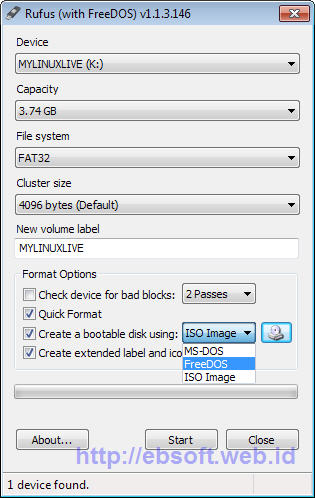
Penggunaan software ini sangat mudah, setelah USB terpasang, jalankan Rufus. Maka akan tampil seperti halnya ketika akan melakukan format di Windows, dengan beberapa tambahan fitur, seperti informasi USB Flash drive, file system, pillihan ukuran cluster, Membuat label baru, cek adanya bad block, quick format, menambahkan label dan icon sendiri serta pemilihan file ISO.

Ketika membuat bootable USB, ada pilihan untuk membuat bootable MS-DOS, FreeDOS atau dari file ISO Image. Darimana kita mendapatkan file ISO? Untuk mendapatkan file ISO yang berisi sistem operasi, kita bisa membuatnya dari CD/DVD windows, linux atau lainnya dengan menggunakan software semisal ImageBurn.
Setelah pemilihan setting selesai, kita tinggal klik tombol Start untuk mulai membuat bootable USB flash drive dan tunggu sampai proses selesai. Bagi yang belu tahu bagaimana mengatur BIOS komputer/PC agar bisa booting dari USB Flash drive, bisa membaca artikle saya terdahulu tentang Mengatur BIOS agar bisa booting dari USB.
Download dan Info selengkapnya tentang Rufus kunjungi http://rufus.akeo.ie/

sumber : 1


Deep Freze Full

Deep Freeze Standard and Enterprise ALL Version + Serial Number [indexed] 


Thread ini ane buat untuk mengHandle/INDEX Seluruh Versi Deep Freeze dari jenis STANDARD dan ENTERPRISE, untuk jenis SERVER dan MAC sengaja tidak di share dikarenakan jarang penggunanya.

ane udah Search di forum dan menemukan 5 Thread dengan pembahasan yang sama, tetapi sudah tidak pernah diUpdate dan tata letak thread yang kurang sistematis yang menyusahkan pengguna baru / newbie dalam memilih Deep Freeze dengan jenis/versi tertentu.
Code:
http://forum.indowebster.com/showthread.php?t=182126&highlight=deep+freeze
http://forum.indowebster.com/showthread.php?t=32394&highlight=deep+freeze
http://forum.indowebster.com/showthread.php?t=140271&highlight=deep+freeze
http://forum.indowebster.com/showthread.php?t=99704&highlight=deep+freeze
http://forum.indowebster.com/showthread.php?t=398656&highlight=deep+freeze


SEKILAS

Tidak seperti Deep Freeze Standard (DFS), Deep Freeze Enterprise memiliki fitur yang jauh lebih kaya dan tentu saja lebih aman dari serangan para manusia berotak dan bertangan jahil.

Deep Freeze Enterprise (DFE) memungkinkan administrator untuk melindungi sistem operasi workstation dan software tanpa membatasi akses user. Setiap sistem restart, DFE mereset computer ke keadaan original yang terproteksi - hingga ke byte terakhir. Lingkungan komputasi menjadi lebih mudah untuk dikelola, aset komputer mahal tetap dapat berjalan pada kapasitas 100%, dan workstations dapat menikmati imunitas penuh dari kesalahan konfigurasi, virus, malware, dan spyware. DFE dapat dengan mudah dijalankan dan dimaintain dengan menggunakan Central Console. Koordinator teknologi sekarang memiliki kekuatan untuk melindungi ratusan atau bahkan ribuan komputer yang terkoneksi via LAN, WAN, atau melalui internet, sebuah fitur tidak ternilai untuk administrator dari beberapa lokasi yang jauh.

Deep Freeze Enterprise (DFE) juga memiliki fitur Maintenance Periods yang terjadwal yang memungkinkan updates dan patch dapat dilakukan terhadap workstations pada waktu terbaik yang cocok dengan organisasi anda. Karena konsep Deep Freeze “reboot-to-restore” tidak memperlambat komputer atau memperlama waktu boot, Deep Freeze mengungguli berbagai teknologi image-based restoration. Digunakan secara global di 50 negara, Deep Freeze menyediakan proteksi anti tembus kepada lebih dari 6.000.000 komputer di seluruh dunia.

System Requirements
Deep Freeze requires Windows XP/Vista/7/8 and 10% free hard drive space. The Deep Freeze Configuration Administrator and the Enterprise Console require Windows XP/Vista/7 to function properly. Information on Faronics Core system requirements can be found in the Faronics Core user guide. The hardware requirements are the same as the recommended requirements for the host operating system.
TUTORIAL Instalasi DFS, DFE dan cara penggunaannya:
Code:
http://www.indowebster.web.id/showthread.php?t=35245
http://forum.indowebster.com/showthread.php?t=399285&page=2&p=23777892&viewfull=1#post23777892
TUTORIAL UNINSTALL

Deep Freeze tidak bisa di uninstall dengan cara biasa, bahkan dengan software uninstaller tidak terbaca. Sedangakan untuk cara uninstall Deep Freeze, pertama anda buka menu DF, pada “Status on Next Boot” pilih “Boot Thawed”, klik tombol Apply & Reboot. Setelah restart pastikan icon DF pada sistem tray terdapat tanda silang.

Jika sudah, silakan anda jalankan kembali file instaler DF yang anda gunakan pada saat instal, maka akan muncul pilihan Uninstall.

Code:
http://www.youtube.com/watch?v=36-HxlZ_vJk
Faronics Data Igloo
Software ini merupakan software tambahan untuk Deep Freeze. Software ini berfungsi untuk me-redirect file di folder drive yang di freeze ke drive lain yang tidak di freeze sehingga perubahan file/data di folder drive yang di freeze akan tetap ada. Tutorial instalasi dan cara penggunaan:

Code:
http://deevro22.blogspot.com/2013/03/tutorial-feronics-data-igloo.html
http://forum.indowebster.com/showthread.php?t=399285&page=2&p=23778174&viewfull=1#post23778174


sumber : 1


Format Factory free

Format Factory  (free full software)


Format Factorymerupakan software yang berfungsi untuk mengkonversi berbagai macam format audio dan video dengan sangat mudah...dan juga user friendly....saya sendiri menggunakan software ini karena Formatnya sangat lengkap...jadi..bagi yang belum punya..silahkan download..


Provides functions below:
All to MP4/3GP/MPG/AVI/WMV/FLV/SWF.
All to MP3/WMA/AMR/OGG/AAC/WAV.
All to JPG/BMP/PNG/TIF/ICO/GIF/TGA.
Rip DVD to video file , Rip Music CD to audio file.
MP4 files support iPod/iPhone/PSP/BlackBerry format.
Supports RMVB,Watermark, AV Mux.
Format Factory's Feature:
1 support converting all popular video,audio,picture formats to others.
2 Repair damaged video and audio file.
3 Reducing Multimedia file size.
4 Support iphone,ipod multimedia file formats.
5 Picture converting supports Zoom,Rotate/Flip,tags.
6 DVD Ripper.
7 Supports 62 languages
OS requirements: All Windows OS

download : sumber


AIMP


AIMP (Artem Izmaylov Media Player) adalah gratis pemutar audio untuk Windows . Itu ditulis oleh pengembang Rusia Artem Izmaylov, dan sekarang sedang dikembangkan oleh tim pengembangan AIMP. [1] Hal ini bertujuan untuk menjadi seorang pemain, ringan audio yang responsif. Ini sudah didasarkan pada BASS [4] perpustakaan audio, tetapi sejak versi beta 3,00, memiliki mesin sendiri audio.

Artem Izmaylov merilis versi pertama dari AIMP dengan nama "AIMP Classic" pada 8 Agustus 2006.

Di versi 3, AIMP mendapat mesin sendiri audio, dan dukungan penuh untuk ReplayGain ditambahkan. Juga, antarmuka perpustakaan musik itu dirubah, dengan efek transparansi baru.

AIMP
AIMP3 RC 1 (screensehot). Png


AIMP 3 RC 1
Developer (s)AIMP DevTeam
Awal rilis8 Agustus 2006 [1]
Stabil rilis3.20 (Build 1165) (21 Desember 2012; 2 bulan yang lalu [2] ) [±] [ ± ]
Preview rilis3.50 Beta 2 (7 Maret 2013; 15 hari lalu [3] ) [±] [ ± ]
Status pengembanganAktif
Sistem operasiMicrosoft Windows 2.000 atau yang lebih baru
JenisAudio Player
LisensiFreeware
Situs webhttp://www.aimp.ru


Internet Download Manager

Internet Download Manager


Internet Download Manager atau biasa disingkat IDM , adalah perangkat lunak yang mampumengunduh data-data yang ada di internet dan meneruskan kembali. Perangkat buatan New York, Amerika ini menempati posisi teratas dalam memaksimalkan kecepatan mengunduh data. Tampilan dan grafis yang sederhana membuat IDM lebih bersahabat dengan penggunanya.

Logo IDM.jpg
Internet Download Manager Screenshot


cuplikan program IDM 6.05 pada Windows 7
PengembangTonec Inc.
Rilis stabil6.07 Build 15 / 14 November 2011; 16 bulan yang lalu
Sistem operasiWindows
JenisPengelola unduhan
LisensiShareware
Situs web resmiInternetDownloadManager.com

IDM didukung dengan fitur meneruskan kembali, yaitu untuk mengunduh ulang berkas-berkas yang sebelumnya terputus karena masalah teknis maupun nonteknis. IDM juga memiliki fitur unduh yang cepat dengan kemampuan melakukan segmentasi berkas secara otomatis dan didukung dengan teknologi yang aman.

Perangkat lunak ini memiliki kemampuan yang lebih baik daripada peranti lunak sejenis yang ada saat ini, karena fitur yang dimiliki dalam membagi data yang sedang diunduh menjadi beberapa bagian terpisah untuk kemudian disatukan kembali setelah proses mengunduh selesai. Proses ini dinamakan multipart. Akan tetapi, IDM berbeda dengan perangkat sejenisnya karena proses multipart ini dilakukan secara bersamaan dan kecepatannya hingga 500% atau lima kali lipat lebih baik sebagaimana diklaim oleh pembuat IDM ini.

IDM mampu membagi sebuah berkas saat proses mengunduh berlangsung hingga menjadi tujuh sampai delapan bagian atau . Sebuah berkas yang diunduh dan terbagi menjadi delapan bagian selanjutnya ditangani oleh IDM yakni dengan membagi kecepatan yang sama besar per bagiannya. Namun jika bagian-bagian tadi ada yang mengalami hambatan dalam proses unduh maka kecepatan pada bagian lain akan digunakan untuk membantu bagian yang lambat tadi.

Untuk memudahkan untuk download berikut ini forum tempat membicarakan semua hal tentang IDM

berikut link downloadnya cekidot : http://forum.indowebster.com/showthread.php?t=396392


Cara Mempartisi Hardisk/Hardisk External

Cara Mempartisi Hardisk Eksternal/Internal tanpa Menghapus Data Menggunakan Partition Wizard

Partition Wizard Professional Edition.jpg


Partisi hardisk atau dengan kata lain membagi ruang hardisk dengan beberapa bagian. Biasanya tujuan untuk membagi/ mempartisi hardisk adalah agar dapat mengelompkkan data sesuai jenisnya. Pada hardisk internal atau hardisk bawaan yang berada dalam pc atau laptop sudah terbagi menjadi beberapa bagian yang biasa kita lihat yakni drive C: D: atau E:. Akan tetapi pada hardisk eksternal biasanya saat pertama di beli partisinya hanya 1 jadi perlu dipartisi sesuai keinginan . dalam mempartisi hardisk ada dua cara cara pertama tanpa menggunakan software dan yang kedua menggunakan software pendukung.

Pada postingan ini saya menggunakan aplikasi pendukung agar semua keliatan dengan jelas. nama aplikasi yang saya gunakan adalah Partition Wizard download disini. seperti dibawah ini penampakannya :


Aplikasi ini menurut saya mudah digunakannya, yang penting mengerti-mengerti sedikit bahasa inggris walaupun pasif. dan yang bagusnya saat mempartisi hardisk data yang ada sebelumnya dalam hardisk tidak terhapus . berikut dibawah ini cara-cara menggunakannya :

1. pertama instal aplikasinya dan lakukan registrasi menggunakan serialnya maka setelah diregistrasi kan muncul beberapa drive seperi C: D: E: dll.


Untitled.png


2. misalnya drive D yang akan kita partisi maka klik kanan partisi D n akan muncul


Untitled2.png


terdapat banyakl tools yang disediakan , kurang lebih ini fungsinya:


  • Move/Resize : mengubah ukuran partisi

  • Merge : menggabung partisi, misal drive D: dan E: mau digabung

  • Copy : mengkopi partisi beserta datanya

  • Explorer : menjelajah isi dari drive

  • Create : membuat partisi baru

  • Delete : menghapus partisi

  • Format : memformat partisi

  • Label : mengubah nama partisi

  • Change drive leter : mengubah drive partisi, misal drive D: mau diganti menjadi drive E

4. Karena tujuan kita membuat partisi baru , maka pilih Move/Resize maka akan muncul

Untitled3.png


warna kekuningan merupakan isi hardisk yang telah terisi oleh data-data. yang hitam keabu-abuan merupakan ruang kosong yang bisa kita tambah sesuai kemauan dengan cara menarik anak panah hitam . ingat menariknya jangan sampe melebihi kapasitas yang telah terisi oleh hardisk. setelah selesai klik oke


5. setelah oke maka akan kembali ke tampilan awal akan tetapi terdapat partisi yang baru kita buat tadi yang bertuliskan unnlocated seperti gambar dibawah ini


klik create untuk membuat partisinya n akan muncul seperti gambar di bawah ini


klik oke kemudian kan kembali ke seperti awal akan tetapi partisi unnlocated tadi ekarang telah berubah, akan tetapi belum dapat digunakan untuk dapat digunakan silahkan klik apply untuk proses pembuatan partisi n undo untuk membatalkannya


6. stelah itu tunggu beberapa saat. lamanya membuat partisi tergantung dari berapa kapasitas yang kita buat.

Perhatian jika menggunakan hardisk eksternal diharapkan jangan sampai goyang karena bisa-bisa tereject n crash


semoga bermanfaat


sumber : 1


Mengenal Dropbox

Apa itu DropBox? install_graphic.gif

DropBox adalah Media penyimpan (storage) menawarkan ruang penyimpanan sebesar 2 GB secara gratis. Tidak seperti file hosting lain, kelebihan DropBox adalah ia dapat tersinkronisasi secara langsung pada komputer yang kita gunakan (PC atau Mac), sehingga kita dapat mengakses file yang kita simpan dimanapun kita berada sekalipun dalam kondisi offline.


Kita pun dapat berbagi file atau foto dengan sesama pengguna DropBox dimanapun mereka berada, karena otomatis file yang kita letakkan di folder sharing secara otomatis akan tersinkronisasi dengan pengguna lain yang telah kita pilih.


Fitur-fitur DropBox :


Ada beberapa fitur DropBox yang menarik dan sangat bermanfaat bagi kita. Poin-poin tersebut akan dijelaskan sebagai berikut:


  1. Ruang penyimpanan gratis 2 GB


    Bila kita mendaftar secara normal di situs DropBox, kita akan mendapatkan ruang penyimpanan sebesar 2 GB secara gratis selamanya. Sinkronisasi semua jenis file


    Tidak seperti file hosting lain yang membatasi jenis atau format file, DropBox memberikan kebebasan bagi penggunanya untuk mengupload semua jenis file, baik itu dokumen, gambar, zip, bahkan sebuah program (exe). DropBox pun tidak membatasi ukuran file yang diupload. Selagi ukuran tersebut masih di bawah batas ruang penyimpanan, hal tersebut tidaklah terlarang.

  2. Tersinkron dengan perangkat yang kita gunakan


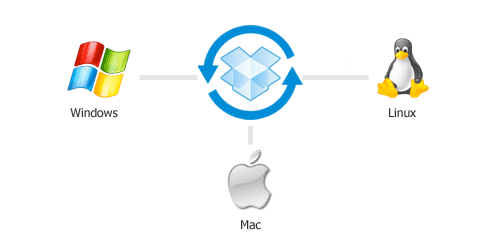
    DropBox tersinkron dengan komputer yang kita gunakan, baik itu bersistem operasi Windows, Linux, ataupun Mac. DropBox pun tersinkronisasi dengan beberapa perangkat mobile yang populer seperti iPhone, Blackberry, Windows mobile/phone, dan perangkat lainnya.


    Kita dapat membackup file atau folder yang kita inginkan di perangkat tersebut dengan cara memindahkannya/menandainya ke folder DropBox yang ada di komputer, sehingga otomatis file atau folder tersebut akan tersinkronisasi dengan server DropBox. Kita tidak perlu mengunjungi website DropBox untuk mengupload file. Hanya dengan memindahkan file tersebut ke folder sharing, otomatis file tersebut akan terupload ke DropBox.

  3. Berbagi file di mana saja


    Kita dapat berbagi file apapun kepada sesama pengguna DropBox. Bagi sesama pengguna DropBox, kita dapat berbagi file dengan jalan mengundang mereka. Setelah mereka menerima undangan, maka otomatis kita dapat berbagi file tersebut melalui folder sharing yang ada di komputer masing-masing. Cukup mudah, kita hanya perlu memindahkan file yang akan dibagi ke folder sharing, maka otomatis file tersebut juga akan tersimpan di komputer pengguna yang kita undang.

  4. Media backup yang aman


    Saya katakan aman, karena kita tidak perlu takut kehilangan file yang disimpan di server DropBox . Sejak DropBox menggunakan metode sinkronisasi dengan komputer, maka kita dapat mengakses file tersebut di komputer lain yang terhubung dengan akun kita.

  5. Sebagai file hosting untuk website/blog


    Bagi pemilik website/blog, tentunya hal ini sangat menggembirakan. DropBox memperbolehkan penggunanya untuk mengunduh file secara langsung (direct link), sehingga kita dapat menggunakannya sebagai media hosting gambar, ataupun file download lain tanpa perlu membebani server web yang digunakan, sehingga dapat menghemat bandwidth.

Apakah Anda..


  • Sering bertukar banyak file dengan teman / klien / rekan kerja.

  • Ingin berbagi file berukuran besar tapi kesulitan saat upload.

  • Sering gagal mengirim attachment di email dan harus mengulang dari awal.

  • Memiliki koneksi internet kurang stabil namun perlu sering mengirim file.

  • Butuh backup praktis untuk berbagai dokumen penting.

  • Ingin berbagi album foto dengan mudah.

  • Dan menginginkan berbagai kemudahan file sharing?

DropBox

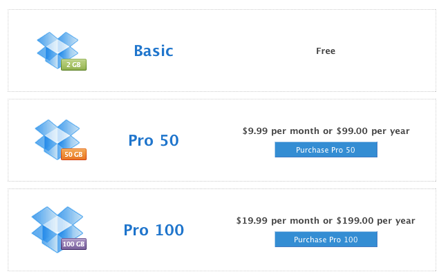
Dropbox adalah solusinya. Dropbox adalah fasilitas sharing file online yang bekerja di platform Windows, Mac dan Linux dengan 3 pilihan paket registrasi mulai dari Basic 2 GB (FREE), Pro 50GB dan Pro 100GB yang sesuai dengan kebutuhan Anda. Saya pribadi menggunakan paket Basic, selain karena gratis juga karena kapasitas 2 GB sudah sangat cukup bagi Saya saat ini. Untuk memulai menggunakan Dropbox Anda bisa langsung download dan ikuti petunjuk selanjutnya.

Free File Hosting

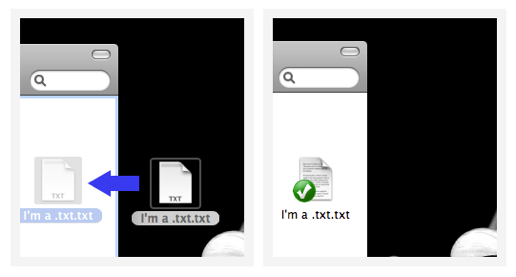
Yang unik dari Dropbox adalah, ia bekerja melalui desktop Anda dalam bentuk folder seperti layaknya folder biasa dalam komputer Anda. Untuk mengupload file, Anda tinggal drag-and-drop atau copy-paste file ke folder Dropbox di komputer Anda dan otomatis akan tersinkronisasi dengan server Dropbox maupun komputer lain yang terhubung dengan akun Dropbox Anda. Praktis.

Txt

Karena Dropbox otomatis tersinkronisasi dengan akun Anda, apapun perubahan yang Anda lakukan dalam folder Dropbox di desktop Anda akan diaplikasikan juga pada akun online Anda dan pada semua komputer lain yang terhubung dengan akun Dropbox Anda. Perlu mengakses file dari komputer tanpa Dropbox? Tenang, Anda kan bisa login ke akun Dropbox Anda melalui web dan mengakses file manapun yang Anda inginkan, begitu juga sebaliknya jika Anda ingin mengupload file baru agar tersinkronisasi dengan komputer Anda yang lain.

Sistem Operation

Dropbox dapat mengidentifikasi perubahan yang terjadi pada file Anda sehingga hanya akan menambahkan perubahan yang dilakukan tanpa harus menimpa ulang seluruh file. Efisiensi ini membuat akses upload lebih cepat dan tentunya hemat bandwith. Dropbox juga bekerja seperti space backup yang mencatat semua aktivitas yang terjadi, bahkan Anda bisa mengembalikan file yang telah terhapus. Untuk melakukan ini Anda harus login ke akun Dropbox Anda melalui web.

Delete File

Ok, sudah install Dropbox dan upload file, lalu bagaimana sharingnya?? Jika Anda ingin berbagi ke non-pengguna Dropbox caranyapun mudah: klik kanan pada file di dalam folder Dropbox yang ingin dibagi, pilih menu Dropbox lalu 'Copy public link' dan paste ke email atau kemanapun Anda ingin berbagi.

Copy Public Link

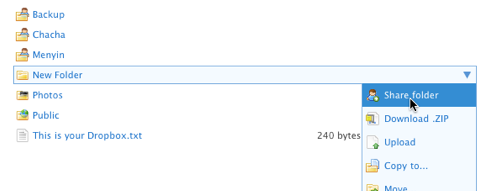
Ini bagian favorit Saya, jika Anda ingin berbagi dengan sesama pengguna Dropbox, Anda bisa membuat folder khusus dan berbagi dengan mengundang teman ataupun rekan kerja Anda melalui email Dropbox mereka. Orang-orang yang diundang disebut Collaborators, mereka tidak akan punya akses ke Dropbox Anda selain dari folder yang Anda bagi ke mereka. Folder yang dibagi akan muncul di semua komputer para Collaborators, dan Anda sendiri tentunya. Penambahan maupun perubahan lain dalam folder ini akan otomatis tersinkronisasi ke semua komputer collaborators-nya, oleh karena itu Dropbox juga cocok untuk pekerjaan kolaborasi dan tim.

Shared Folder

Shared Folder

Untuk berbagi album foto di Dropbox Anda tinggal bisa folder-folder di dalam folder Photos di Dropbox. Folder yang Anda tambahkan di dalam sini akan otomatis menjadi kelompok-kelompok galeri yang dapat Anda bagi dengan orang lain baik pengguna Dropbox maupun non-pengguna dengan custom url yang telah disediakan.


Photo2

Jika Anda menginginkan tambahan space tapi tetap ingin gratis, paket Basic Dropbox juga menawarkan tambahan space gratis hingga 16 GB (jadi total kapasitas Dropbox Anda bisa mencapai 18 GB) denagn cara merekomendasikan Dropbox kepada orang lain. Tiap 1 user baru yang bergabung dan menginstall Dropbox akan otomatis menambahkan 500 MB pada kalian berdua. Untuk mendapatkan tambahan space ini Anda bisa mengirimkan referral link atau mengundang melalui address book atau email. Lebih lengkapnya Anda bisa langsung menuju ke halaman referral setelah mendaftar.

Link Referral

Sekarang Anda bisa berbagi file dengan mudah dan tidak repot. Daftar Dropbox sekarang dan langsung dapatkan tambahan 500 MB untuk kita berdua . Bonus tambahan space ini bisa Anda dapatkan jika mendaftar melalui link referral Saya ini, Kemudian setelah Anda berhasil mendaftar, langkah selanjutnya adalah harus instal aplikasi desktop dropbox di komputer Anda.

Kesimpulan:


  1. Daftar DropBox disini

  2. Download aplikasi Desktop DropBox disini

  3. Instal Aplikasi Desktop DropBox tsb di komputer/laptop Anda

  4. Kemudian login, dan kelola file Anda di Aplikasi tsb

  5. Bonus Tambahan space 500 Mb Akan kita dapatkan jika Anda menyelesaikan langkah2 tsb.

Ok, selamat mencoba, semoga bermanfaat.

sumber :

1 2


LinuxLive USB Creator

LogoText.png

LinuxLive USB Creator adalah sebuah perangkat lunak bebas dan open source untuk Windows. Ini akan membantu Anda dalam penginstallan Linux di USB, LiLi dirancang untuk digunakan oleh pemula dan Geeks.

Jika Anda seorang pemula, LiLi akan membiarkan Anda mencoba Linux untuk pertama kalinya, menjaga Windows bersih dari modifikasi.

Dan jika Anda seorang geek, LiLi akan memungkinkan Anda untuk menguji hampir semua distribusi Linux langsung dari Windows, atau hanya menginstal mereka dari USB flash drive daripada CD.

Untuk menggunakannya sangat gampang :

1. anda tinggal download software nya disini LinuxLive USB Creator

untitled.JPG

2. instal LinuxLive USB Creator

install.png

3. Tancapkan USB

01.JPG

3. Pilih media sumber linux anda, bisa CD, file .ISO atau langsung pilih/download


4. Tentukan seberapa besar space yang diinginkan untuk mode presistence / bisa juga live mode

(presistence=untuk penyimpanan data di usb, tanpa mengurangi jatah untuk data lain)

02.JPG

5. Disarankan untuk hide data linux agar tersembunyi dan tidak mengganggu penyimpanan data lain di USB

Centang kolom kedua untuk format USB (semua data akan hilang)

Centang kolom ketiga agar bisa menjalankan linux di windows (perlu koneksi internet)

03.JPG

6. Klik tombol panah seperti dibawah untuk memulai :


7. Selamat USB Flash disk anda sudah bisa digunakan sebagai live linux


Ultimate Edition 3.4 (linux)


Ultimate Edition 3.4, sekarang berbasis Ubuntu 12,04 dan menampilkan desktop GNOME 3, telah rilis.

"Ultimate Edition 3.4 dibangun off 'Trenggiling Precise' Ubuntu 12,04 Semua update sepenuhnya diterapkan, kernel lama dibersihkan, initrd dan vmlinuz baru dibangun kembali Ultimate Edition 3.4 yang 2,6 seri itu -... Lingkungan yang stabil GNOME, lingkungan default adalah batuan padat Ultimate Edition. 3,4 memiliki GTK baru + 3 tema dan seperangkat paket perangkat lunak saya telah benar-benar menempatkan pikiran dan ketekunan ke dalam apa produk ini.. Ultimate Edition 3.4 mengambil hal-hal ke tingkat yang baru. ini dikembangkan dengan stabilitas dalam pikiran, pengguna KDE maaf, kami akan menangkap Anda di Ultimate Edition 3.5 OS ini akan menjadi OS utama saya untuk beberapa waktu ke depan.. pernyataan itu sendiri mengatakan banyak untuk perasaan saya pada sistem operasi ini. "
bagi yang tertarik silahkan download gratis disini sob,,
Ultimate Edition 3.4 (linux)


Random Ayat