Windows

Temukan macam-macam tips n trick tentang software, aplikasi, dan belajar mengenai windows dan linux.

Android

Temukan macam-macam tips n trick tentang software, aplikasi, dan belajar mengenai windows dan linux.

Linux

Temukan macam-macam tips n trick tentang software, aplikasi, dan belajar mengenai windows dan linux.

Download Software

Temukan macam-macam tips n trick tentang software, aplikasi, dan belajar mengenai windows dan linux.

Tutorial

Temukan macam-macam tips n trick tentang software, aplikasi, dan belajar mengenai windows dan linux.

Tampilkan postingan dengan label Tuttorial. Tampilkan semua postingan

Cara Cepat Download di Youtube

Langsung saja semuanya, berikut ini cara download yang paling cepat dan tidak susah,,

1.cari video yang ingin di download

2.misalnya,URL videoku  :  http://www.youtube.com/watch?v9UpIP_HIe6A
diganti menjadi    :   http://ssyou.tubecom/watch?v9UpIP_HIe6A (aku kasih titik di alamat youtube supaya tidak menjadi video

3.nanti akan muncul di web savefrom.net ,dan anda tinggal tekan download,tapi jika anda mau ganti extensi video yang mau di download,ikuti langkah-langkah dibawah

4.tekan more,lihat seperti gambar yang aku tandai merah


5.dan pilih extensi yang di inginkan

6. Selesai dan video terdownload,,,,

sumber : 1


Cara sharing data menggunakan LAN

Tutorial cara sharing data menggunakan LAN di windows 7, jika anda berniat untuk melakukan sharing data ataupun file di 2 komputer windows 7 yang berbeda dengan menggunakan LAN yang perlu anda siapkan adalah sebuah kabel LAN dengan tipe CROSS. Selain itu yang tidak kalah penting adalah 2 komputer ataupun laptop yang akan digunakan untuk mensharing data.

Setelah siap silahkan disimak tutorial cara sharing data menggunakan LAN di windows 7 berikut ini.

1. Langkah yang pertama yang perlu dilakukan adalah setting IP untuk kedua komputer. Caranya adalah sebagai berikut.

  • Klik Start (logo windows) >> Klik Control Panel  >> Klik Network and Internet >> Network and Sharing Center >> Change adapter setting 
  • Klik kanan pada Local Area Connection >> Pilih properties
  • Klik pada Internet Protocol versi 4 (TCP/Ipv4) kemudian klik Properties
  • Centang pada use the following ip address kemudian isikan 
Tutorial cara sharing data menggunakan kabel LAN di windows 7
  • IP address 192.168.1.1 pada komputer pertama
  • IP address 192.168.1.2 pada komputer kedua
  • (angka 1 dan dua yang terakhir bisa anda rubah diantara angka 1 sampai 255)
  • Subnet mask 255.255.255.0 (untuk kedua komputer) 
  • Kemudian Tekan OK.
2. Langkah yang kedua dalam Tutorial cara sharing data lewat kabel LAN di windows 7 adalah menonaktifkan password untuk sharing data.
Caranya adalah sebagai berikut:
  • Klik Start (logo windows) >> Klik Control Panel  >> Klik Network and Internet >> Network and Sharing Center >> Change advanced sharing setting 
  • Pada bagian home or work cari password protecting sharing kemudian pilih Turn off password protecting sharing (yang selain password protecting sharing silahkan di on kan semua)
  • Klik save shanges
3. Buka Windows Explorer kemudian klik kanan pada folder yang akan di sharing. Kemudian pilih tab sharing dan tekan tombol share. Selanjutnya anda akan menjumpai tampilan seperti di bawah ini.
Tutorial cara sharing data lewat kabel LAN di windows 7

Selanjutnya di kotak kosong pilih everyone dan selanjutnya klik add kalau sudah silahkan klik share dan done


Sekarang coba anda lihat hubungkan kedua komputer anda menggunakan kabel LAN yang telah anda siapkan.
Dan bukalah pada windows explorer anda pada bagian network.

Demikian tadi Tutorial cara sharing data lewat kabel LAN di windows 7. Semoga bermanfaat untuk anda.

notes pastikan pada setingan network berada di home network

sumber :1


Cara Menutup Aplikasi yang Not Responding

Cara Menutup Aplikasi yang Not Responding - Seringkah komputer kamu mengalami yang namanya program not responding yang sangat menyebalkan, nah dulu komputer yang saya gunakan sering sekali not responding. Nah unuk menutup aplikasi yang not responding berikut ini langkah-langkahnya :

Cara Menutup Aplikasi yang Not Responding:

Buka CMD. cara cepatnya kombinasi keyboard, tekan Win (logo Windows) + R atau klik start > Run hingga muncul seperti gambar di bawah kemudian ketikkanlah CMD lalu enter


Setelah muncul CMD seperti gambar di bawah tuliskan “tasklist” (tanpa tanda petik) kemudian tekan enter, gunanya adalah untuk melihat daftar dan kode/nomor program yang sedang berjalan di komputer kamu.


Langkah selanjutnya, tuliskan “tskill” (tanpa tanda petik) diikuti dengan kode/nomor program yang akan di tutup. Lebih jelasnya lihat gambar
.

4. Lihat dalam kota merah. Pada kasus ini saya akan menutup program Windows Media Player yang sedang asik menyanyi di komputerku saat ini, maka tuliskan “tskill 5272″ seperti yang tampak pada gambar di atas. Lalu diakhiri dengan menekan enter pada keyboard.

5. Lanjutkan cara ke-3 untuk menutup program lain.

Bagaimana, semoga bisa bermanfaat yah informasi mengenai Cara Menutup Aplikasi yang Not Responding, dan aplikasi kamu bisa ditutup dengan mudah yah.
Sumber


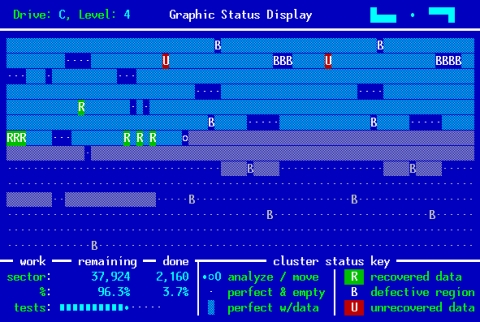
Memperbaiki Hardisk Bad Sector dengan SpinRite

agan2 sekalian pernah mengalami bad sector hardisk g??
kalo blm ngerti bad sector hardisk ane jelasin secara singkat...

bad sector hardisk itu kebanyakan terjadi karena waktu mindahin (copy ato cut) data g berakhir dgn baek...
misalnya kena lampu mati ato hardiskny kecabut saat mindahin data (khususnya buat yg pake external)...

yg lbh parahnya lg ada yg hardisknya bad sector karena kebanting...
kok bs kyk gitu y...
ane y ...

hardisk ane pas bad sector itu jg pernah kebanting tp untung komponen dlm hardisknya g rusak & g mengalami kecacatan...
jd msh bs dibetulin lg...

selain itu penyebab bad sector hardisk jg msh banyak...
ane g hapal semua...
nah, ane rasa penjelasannya sdh ckp...
sekarang qt masuk ke cara memperbaiki hardisknya...
Quote:alat2 yg dibutuhkan:
- CD ato flashdisk
- PC (jangan notebook soalny proses memperbaikiny lama)
kalo CD berarti jls hrs ad CD-ROMnya...
sedangkan software yg digunakan adalah SPINRITE 6.0...

cara kerja softwareny kyk gini:
Spoilerfor satu:
1. buka SpinRitenya kemudian pili “Create ISO or Image File” (menu ini untuk yg mau pake CD buat benerin hardisknya)... kalo file isonya sdh jd langsung diburn ke CD pake nero ato apalah pokok software yg buat ngeburn CD... yg mau pake flashdisk pilih “Install SpinRite on Drive” kemudian tahan tombol huruf di keyboard yg sesuae dgn huruf drive flashdisk agan2 dan tekan Install Bootable SpinRite... tunggu sampe proses selesai kemudian tekan close...


Spoilerfor dua:
2. restart komputer & masuk ke bios... biasanya kalo PC kebanyakan teken tombol Del buat masuk bios... pilih menu boot kemudian pilih menu booting devices... sesuaekan dgn yg alat yg agan pake... kalo agan pake CD y bootingnya disetel lwt CD-ROM (CDnya tadi hrs dimasukin ke CD-ROMnya y soalnya kalo g y sama aj bohong )... kalo agan pake flashdisk pilih menu hardisk priority di bawahnya booting device (kalo g slh soalnya ane g sempat masuk bios buat ngecek)... trs hardisk pertama diganti ke flashdisk... kalo sdh langsung exit bios & saving...

Spoilerfor tiga:
3. kalo bootingnya berhasil pasti akan masuk ke programnya SpinRite (msh program DOS)... SpinRite punya 5 pilihan buat merbaiki hardisk... agan2 bs pilih mana sesuae dgn kebutuhan hardisk agan yg lg bad sector... cm yg umum itu no 2 sama 4...


Spoilerfor empat:
4. nanti kalo agan2 sdh menetapkan pilihan mana yg agan pilih maka akan keluar tawaran drive ato partisi mana yg mau agan perbaiki...
kalo drive ato partisi sdh dipilih agan PASTI disuruh nunggu... ane g mau bohong tp ane mau bilang kalo nunggunya itu sangat lama banget... kpn lalu aj pas hardisknya bos temen ane kesambar petir itu bisa sampe berhari-hari buat betulin... trs nanti kalo ad yg bilang kalo lama buat apa qt mesti nunggu?? jawabannya y itu harganya yg hrs dibayar biar hardisknya kembali lg... mending lama kan gan drpd hardisknya g bs dipake & malah beli hardisk baru lg... soalnya hardisk kan harganya mahal (kecuali kalo duitnya agan2 banyak y itu laen cerita)...


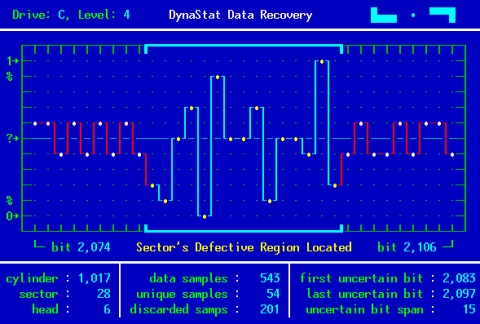
sector yg rusak pd hardisk akan ditandai & nantinya yg qt gunakan adalah sector yg msh blm rusak...

Spoilerfor kalo nunggu:
kalo agan2 mau liat prosesnya bs... prosesnya jg bs dipause, distop ato dilanjutin (terserah agan2)... biasanya kalo prosesnya sdh selesai SpinRite akan menuju ke no 4... INGET!!! agan2 hrs nunggu y
& nunggunya itu lama banget... hrs sabar soalnya orang sabar disayang Tuhan & sabar itu subur...


SpinRite ini jg punya kemampuan buat balikin data agan2 yg ilang & cara kerjanya jg bagus g kyk software recovery my files ato sejenisnya...
kalo balikin data lwt software ini tingkat keakuratan judul file sama isi filenya tinggi...
kalo pake recovery my files judulnya sama cm isi filenya beda...
kok bs y??

ane sdh pernah nyoba bbrp software repair bad sector hardisk yg lwt windows tp g ad yg lbh sakti seperti software ini...
soalnya kalo bbrp kasus bad sector hardisk yg blm sampe parah msh bs direpiar pake software yg lwt windows ato command prompt...
tp kalo bad sector hardisknya sdh parah kyk punya ane y mesti pake software ini (alias hrs masuk DOS)...

sdh itu aj penjelasan ane...
soalnya g mungkin bs ane jelasin sampe detil...
kalo agan2 msh bingung agan bs tanya (siapa tau laennya yg tau jg bs ngebantu)...
nanti agan2 coba sendiri aj kalo mau...
ini ane ada videonya jg kalo mau liat...
Spoilerfor video:


kalo agan2 mau download bs masuk sini:
Spoilerfor download:
Code:
http://www.4*shared.com/rar/q2-wr9Rt/spinritev60.html

ato

http://www.mediaapi.com/download/f7n5im2v2hc1nji/SpinRite_6.0.rar

ato

http://www.data**filehost.com/d/5be55582

hilangkan * ato ganti kata "api"ny...
sumber : 1


Mengatasi Graphic PES 2013 Ngelag/putus2


1.buka kitserver config pada folder kitserver pilih misc setting

2.check list Enforce custom resolution lalu isi resolusinya sesuai Screen Resolution(klik kanan pada destop agan kemudian pilih screen resolution)

3.lalu klik LOD Configuration pada kitserver config
4.Check List kotak2 yg seperti gambar dibawah ini kemudian klik SAVE


5.buka setting PES 2013 dan check list enable Frame Skipping dan Wait For Vsync

6.PES ane setelah itu gak ngelag lagi
sumber  : 1


Memperluas Jangkauan dan Kekuatan Jaringan Wireless


Microsoft ternyata amat peduli tentang masalah wireless atau nirkabel, pada situs resminya di http://www.microsot.com, Microsoft memberikan resep jitu tune up jaringan nirkabel.


Jika Windows pernah memberitahu anda tentang sinyal lemah, bisa jadi Anda mungkin akan kehilangan koneksi Anda sepenuhnya di beberapa bagian rumah Anda. Jika Anda ingin meningkatkan sinyal untuk jaringan nirkabel Anda, cobalah beberapa tips untuk memperluas jangkauan nirkabel Anda dan meningkatkan performa jaringan nirkabel Anda. Namun sebelumnya pastikan perangkat wireless access point anda harus bermutu dan berkualitas, misal yang kami rekomendasikan untuk anda adalah Senao Engenius ECB 3220, Edimax BR6204Wg, Zinwell ZW 2194, Bullet Ubiquity, dan produk Mikrotik.


1.Posisikan akses poin atau router nirkabel Anda di pusat lokasi.

Bila mungkin, menempatkan router nirkabel di lokasi pusat atau ditengah rumah Anda.


2. Memindahkan router jauh dari lantai dan jauh dari dinding dan juga benda-benda yang terbuat dari logam (seperti logam lemari dsb).
Metal, dinding, lantai dan akan mengganggu sinyal router nirkabel anda. Makin dekat gangguan ini dari akses poin atau wireless router ,semakin parah gangguan yang diterima, dan lebih lemah koneksinya.


3. Mengganti antena.
Antena yang disertakan dengan router nirkabel biasanya bertype Omni-directional, yang berarti mereka sinyal disiarkan ke semua penjuru sekitar router, namun mungkin ada beberapa area tidak dikehendaki pemancaran sinyalnya. dan mengganti antena ke hi-gain antena yang memfokuskan sinyal nirkabel hanya satu arah akan dapat mengarahkan sinyal di jurusan yang paling membutuhkannya.


4.Gantilah adapter jaringan nirkabel anda.
Sinyal jaringan nirkabel harus dikirim, baik dari dan ke komputer Anda. Terkadang, komputer Anda tidak dapat menerima dengan baik sinyal dari akses poin. Untuk memperbaiki ini, menggantikan laptop atau PC berbasis kartu jaringan nirkabel dengan USB wireless adapter yang menggunakan antena eksternal sangat membantu sekali, dengan pertimbangan Hi-Gain antenna milik USB Wireless adapter, secara signifikan dapat meningkatkan perluasan jangkauan.


5.Tambahkan repeater
Wireless repeaters memperluas jangkauan jaringan nirkabel Anda, tanpa anda harus menambahkan kabel. Tempatkan repeater nirkabel pada pertengahan antara jalur akses poin dan komputer Anda, dan Anda akan mendapatkan peningkatan sinyal nirkabel. Beberapa akses poin atau radio yang khusus didesain sebagai repeater adalah; Senao Engenius ECB/EOC 3220, Edimax 7206APg, dan Zinwel ZW2194.


6.Rubah Channelnya
Wireless routers dapat disiarkan di beberapa channel atau saluran, mirip dengan cara stasiun radio menggunakan berbagai saluran. Di Amerika Serikat dan Kanada, saluran ini adalah 1, 6, dan 11. Sama seperti Anda akan mendengar kadang-kadang gangguan pada salah satu stasiun radio sementara yang lain sangat jelas,cobalah mengganti channel akses poin Anda melalui halaman konfigurasi,mungkin saja anda mendapatkan peningkatan kekuatan sinyal, Anda tidak perlu mengubah konfigurasi komputer Anda, karena secara otomatis akan mendeteksi channel baru yang telah anda rubah.

7.Turunkan gangguan nirkabel.
Jika Anda memiliki “cordless” atau telepon nirkabel atau elektronik lainnya di rumah Anda, komputer Anda mungkin tidak dapat “mendengar” akses poin wireless anda karena kebisingan dari perangkat nirkabel lainnya seperti diatas. Agar “tenang”,hindarilah elektronik nirkabel yang menggunakan frekuensi 2.4GHz. Sebaliknya, mencari cordless telepon yang menggunakan frekuensi 5.8GHz atau 900Mhz.

8.Update firmware atau driver wireless adapter anda.
Produsen perangkat wireless secara berkala melakukan perbaikan gratis untuk produk mereka. Terkadang, perbaikan ini bisa meningkatkan kinerjanya. Untuk mendapatkan update firmware atau driver terbaru kunjungilah situs Web mereka.
Demikian juga, Windows XP secara berkala juga melakukan update sebagai sopir. Pembaruan ini biasanya meningkatkan kinerja dan kehandalan. Untuk mendapatkan update, kunjungi Microsoft Update, kemudian di bawah klik Pilih Jenis Hardware wireless adapter anda, Menginstal update apapun yang berhubungan dengan jaringan nirkabel Anda.
Catatan Jika Anda pergi ke Microsoft Update, anda memiliki dua pilihan: Instal Express yang penting untuk keamanan dan Custom Install untuk prioritas tinggi dan pembaruan opsional. Anda dapat memperoleh driver update bila Anda menggunakan Custom.

9.Ambil peralatan dari satu vendor.
Sementara Linksys wireless router akan bekerja baik dengan USB Edimax wireless adapter, namun anda akan sering mendapatkan kinerja yang lebih baik jika Anda memilih router dan network adapter dari vendor yang sama.

10.Upgrade 802.11b untuk perangkat 802.11g.
802.11b adalah standart yang paling umum dari jenis jaringan nirkabel, tetapi 802.11g adalah sekitar lima kali lebih cepat. 802.11g adalah terbalik-kompatibel dengan 802.11b, sehingga Anda dapat tetap menggunakan 802.11b peralatan yang anda miliki. Jika Anda menggunakan 802.11b dan Anda tak puas dengan performanya, pertimbangkan untuk mengganti dengan akses poin standart 802.11gyang pasti akan kompatibel dengan peralatan 802.11g. Jika Anda membeli peralatan baru, pastikan untuk memilih 802.11g.
Jaringan nirkabel tidak pernah mencapai batas bandwidth teoritis. 802.11b biasanya mendapatkan ransfer rate antara 2-5Mbps. Sedang 802.11g biasanya di kisaran 13-23Mbps.

sumber : 1


Cara Menambah Memory Internal Android

Bagi pengguna Android yang mempunyai ukuran memory kapasitas internal yang kecil dapat menggunakan cara ini untuk membantu agar memory internal di Android kamu tidak penuh. Berikut tutorialnya:

Bahan yang dibutuhkan
1. komputer pc/laptop
2. Software mini partition wizard
3. Memory SD Card Minimal 2GB
3. aplikasi Link2sd (Membutuhkan akses Root)
4. Android yang sudah di Root


Langkah
Langkah pertama kita harus mempartisi memory kita menjadi 3 bagian yaitu
partisi 1 :  Type FAT 32 Primary (Untuk memory external)
partisi 2 :  Type EXT 4 Primary (Untuk memory tambahan internal)
partisi 3 :  Type Linux Swap Primary (Untuk menambah kapasitas memory RAM)

1. Install dan jalankan aplikasi mini partition dan colokan memory SD Card ke komputer.
Untuk contoh memory SD Card yang kami gunakan berukuran 8GB Class 10.

-Piih SD Card kemudian pilih delete, liat screenshot di bawah agar lebih jelas.


2. Setelah di delete partisi. kemudian pilih create partition.

3. Untuk yang pertama kita akan membuat partisi dengan file system FAT 32 yang akan menjadi memory external kita jadi sesuaikan besar kapasitasnya, 
- Isi nama label bebas sesuai keinginan kamu, pilih type primary dan file system FAT 32 kemudian ok.

4. Kemudian untuk yang kedua kita akan membuat partisi dengan file system EXT 4 yang akan menjadi memory tambahan internal kita.
- Pilih di unallocated kemudian create partition.

5. Akan ada notifikasi konfrimasi, klik yes untuk melanjutkan.

6. Di sini kami memberikan contoh ukuran cukup kurang lebih 1GB untuk EXT 4, karena bila kebesaran percuma tidak akan terpakai.
- Isi nama label bebas sesuai keinginan kamu, pilih type primary dan file system ext 4 kemudian ok.

7. Kemudian yang terakhir kita akan membuat partisi dengan file system swap memory fungsinya akan menambahkan kapasitas dan kinerja RAM.
- Pilih di unallocated (sisa memory terakhir) kemudian create partition.

8. Akan ada notifikasi konfrimasi, klik yes untuk melanjutkan.

9. Sisaan kapasitas memory tinggal 280MB kurang lebih, itu yang akan menjadi swap memory. swap memory memang sebaiknya jangan diberikan ukuran yang besar, karena percuma memory ini tidak akan terpakai banyak.
- Isi nama label bebas sesuai keinginan kamu, pilih type primary dan file system Linux Swap  kemudian ok.

10. Setelah selesai membagi SD Card menjadi 3 partisi. Kemudian pilih Apply.
Tunggu proses pembuatan hingga selesai

Partisi selesai dibuat.

11. Setelah partisi telah dibuat, sekarang masukan SD Card di Android. install dan buka aplikasi Link2SD. kemudian akan ada notifkasi, kemudian pilih EXT 4 dan restart Android-nya
.
12. Setelah di restart kemudian buka aplikasi Link2SD lagi, pilih aplikasi yang ingin di pindahkan.
Pilih Move to SD Card


Untuk mengetahui informasi SD Card, pilih menu > Memory info
  

Demikian gan trik yang insya allah berguna bagi agan" sekalian.
sumber : 1


Cara sharing data menggunakan LAN di windows 7

Jika anda berniat untuk melakukan sharing data ataupun file di 2 komputer windows 7 yang berbeda dengan menggunakan LAN yang perlu anda siapkan adalah sebuah kabel LAN dengan tipe CROSS. Selain itu yang tidak kalah penting adalah 2 komputer ataupun laptop yang akan digunakan untuk mensharing data.

Setelah siap silahkan disimak tutorial cara sharing data menggunakan LAN di windows 7 berikut ini.

1. Langkah yang pertama yang perlu dilakukan adalah setting IP untuk kedua komputer. Caranya adalah sebagai berikut.

  • Klik Start (logo windows) >> Klik Control Panel  >> Klik Network and Internet >> Network and Sharing Center >> Change adapter setting 
  • Klik kanan pada Local Area Connection >> Pilih properties
  • Klik pada Internet Protocol versi 4 (TCP/Ipv4) kemudian klik Properties
  • Centang pada use the following ip address kemudian isikan 
Tutorial cara sharing data menggunakan kabel LAN di windows 7
  • IP address 192.168.1.1 pada komputer pertama
  • IP address 192.168.1.2 pada komputer kedua
  • (angka 1 dan dua yang terakhir bisa anda rubah diantara angka 1 sampai 255)
  • Subnet mask 255.255.255.0 (untuk kedua komputer) 
  • Kemudian Tekan OK.
2. Langkah yang kedua dalam Tutorial cara sharing data lewat kabel LAN di windows 7 adalah menonaktifkan password untuk sharing data.
Caranya adalah sebagai berikut:
  • Klik Start (logo windows) >> Klik Control Panel  >> Klik Network and Internet >> Network and Sharing Center >> Change advanced sharing setting 
  • Pada bagian home or work cari password protecting sharing kemudian pilih Turn off password protecting sharing (yang selain password protecting sharing silahkan di on kan semua)
  • Klik save shanges
3. Buka Windows Explorer kemudian klik kanan pada folder yang akan di sharing. Kemudian pilih tab sharing dan tekan tombol share. Selanjutnya anda akan menjumpai tampilan seperti di bawah ini.
Tutorial cara sharing data lewat kabel LAN di windows 7

Selanjutnya di kotak kosong pilih everyone dan selanjutnya klik add kalau sudah silahkan klik share dan done


Sekarang coba anda lihat hubungkan kedua komputer anda menggunakan kabel LAN yang telah anda siapkan.
Dan bukalah pada windows explorer anda pada bagian network.

Demikian tadi Tutorial cara sharing data lewat kabel LAN di windows 7. Semoga bermanfaat untuk anda.

notes pastikan pada setingan network berada di home network


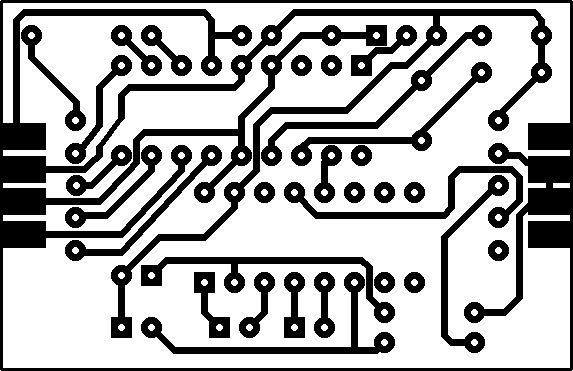
Membuat papan pcb manual

Printed Circuit Board 
Cara membuat PCB berikut ini menurut pengalaman adalah cara yang paling praktis, selain biayanya sangat murah, hasilnya juga tidak kalah menarik dan rapi dibanding dengan cara menulis langsung dengan spidol permanen, Sablon (Rugos atau sablon cat), atau pakai  media Transfer Paper (original) yang harganya lumayan mahal.
Sebagian besar orang mungkin sudah tidak asing lagi dengan metode ini, namun bagi yang belum terbiasa tidak ada salahnya untuk mencoba, apalagi saat sekarang perancangan jalur PCB telah sangat mudah dilakukan dengan komputer.


Bahan-bahan dan peralatan yang harus disiapkan adalah :
1. Printer Laser Jet (Tinta Toner) jika tidak ada bisa memakai hasil Foto Copy-an
2. Kertas (bekas) Kalender dinding yang tidak kusut
3. Papan PCB
4. Amplas kertas halus (abrasive paper)
5. Setrika listrik
6. Ferri Cloride (FeCl3)
7. Bor PCB
8. Pisau (Cutter)
9. Penggaris (stainless steel)
10. Spidol permanent (jika diperlukan)
11. Komputer + salah satu Software (TraxMaker, Protel, Eagle, DipTrace, ExpressPCB dsb. )
Pemindahan jalur ke papan PCB
• Gambar dari Program PCB diprint ke kertas bekas Kalender (tentunya disisi yang masih kosong, usahakan kertas kalender dipilih yang masih bersih).
• Jika printer Toner tidak ada, maka bisa di print ke kertas biasa lalu di Foto Copy, tapi hasil Foto Copynya (Target) harus diatas kertas Kalender.
• Setelah ter-print ke kertas kalender dan memastikan tidak ada jalur yang putus, guntinglah gambar PCB tersebut kira-kira 2-3mm diluar garis gambar.
• Potong PCB dengan pisau Cutter seukuran gambar PCB yang baru saja di-print,
ratakan pinggiran PCB sampai rata dan tidak tajam.
• Ampelas seluruh permukaan PCB sambil dibasahi dengan air, lakukan proses
pengampelasan dengan cara memutar searah jarum jam sampai bersih, lalu keringkan.
• Panaskan Setrika, set pengatur panas kira-kira 1/4.
• Posisikan gambar PCB diatas papan PCB, jalur PCB (tinta Toner) menghadap ke papan PCB (tembaga).
• Diatas kertas kalender lapisi dengan kertas biasa, agar Text yg ada di kalender
tidak menempel ke permukaan Setrika.
• Tekan Setrika agak kuat diatas kerta kalender yang sudah dilapisi dgn kertas biasa
tadi sampai kira-kira 30 detik sampai gambar menempel ke papan PCB dan lakukan
penggosokan secara merata ke permukaan yg lain.
• Waktu yang diperlukan selama proses setrika +/- 3 menit, jangan sampai lebih dari
4 menit karena jika terlalu lama biasanya gambar akan melebar/pudar.
• Setelah kertas kalender menempel ke PCB lalu dinginkan papan PCB dengan cara
di angin-anginkan, jangan sekali-kali langsung direndam ke air atau diblow dengan
udara dingin / AC, gambar (toner) bisa terkelupas sewaktu masuk pada proses
selanjutnya.
• Jika sudah benar-benar dingin, rendam papan PCB ke dalam air selama +/- 15 s/d
30 menit, tergantung dari tebal/tipisnya kertas kalender, hingga kertas kalender
nampak basah pada permukaan bagian dalam, biasanya jika menggunakan kertas
kalender yang tipis, kertas akan terkelupas (mengapung) dengan sendirinya.
• Lepaskan kertas kalender pelan-pelan dengan tangan sampai gambar/jalur nampak, lalu sedikit-demi sedikit bersihkan sisa-sisa kertas yang masih nempel dengan bantuan sikat gigi bekas, terutama kertas yang nempel pada bagian lubang/pads komponen dan diantara jalur-jalur sampai bersih.
• Jika terdapat jalur yang putus, baru gunakan Spidol permanent untuk membantu menyambungnya.

Proses pelarutan PCB.
• Masukkan Ferric Cloride (FeCl3) secukupnya ke dalam wadah plastic (paling tidak 1 bungkus kemasan), dan masukkan air panas/hangat secukupnya +/- 100ml (1/2 gelas), sampai seluruhnya lebur dengan air.
• Masukkan papan PCB kedalam larutan Ferri Cloride (FeCl3) tadi, dan agar prosesnya lebih cepat, bantu dengan cara menggoyang-goyang wadahnya .
• Sambil diamati jika papan PCB sudah seluruhnya lebur, maksudnya tembaga yang tidak tertutup oleh gambar/toner, maka angkat papan PCB dan bersihkan dengan
air yang mengalir (air kran).
• Untuk membersihkan gambar/toner, gosokan amplas pelan-pelan sambil disiram air kran sampai benar-benar bersih.
• Periksa kembali apakah terdapat jalur yang putus.
• Bor papan PCB sesuai besarnya kaki komponen (0,8mm s/d 1,5mm)
• Bersihkan papan PCB.
• Papan PCB siap untuk dipasang komponen.
sumber:

Membuat PCB adalah membuat jalur-jalur yang menghubungkan komponen-komponen disisi atas (TOP-SIDE atau COMPONENT SIDE), sedangkan jalur tembaga untuk Single Side PCB hanya disisi bawah (BOTTOM SIDE). Untuk PCB Double Layer, sisi atas juga ada jalurnya. Pada prinsipnya tembaga yang tidak dikehendaki akan dilarutkan didalam cairan FeCl3 (Ferric Chloride), sedangkan jalur yang dikehendaki harus dilindungi terhadap cairan FeCl3.
Pelarutan tembaga dalam FeCl3 disebut sebagai proses Etching, cairan etching, atau bahasa Inggrisnya cooper etchant sebenarnya ada beberapa, yaitu H2O2, amonium persulphat, entah apa lagi, mungkin ada lagi. Tetapi yang murah dan mudah didapatkan di toko elektronik atau kimia adalah FeCl3, bilang beli Feri Klorit begitu. Kristal FeCl3 padat berwarna coklat kemerahan, ada yang kuning juga, bersifat higroskopis (menyerap air - jadi kalau disimpan akan berair), sangat korosif, menghacurkan kebanyakan logam.
Mencairkan FeCl3 jangan masukkan FeCl3 kedalam air, tetapi air dituangkan pelan-pelan kedalam wadah dari plastik atau kaca yang sudah berisi FeCl3, akan timbul panas, tetapi tidak panas sekali, hangat saja, saat pertama kali dilarutkan dan timbul panas itulah merupakan saat ideal untuk Etching, bisa cepat sekali, sekitar seperempat jam selesai etching. Jadi kondisi ideal proses etching adalah masih baru dan larutan panas, cara menghangatkan dengan kompor listrik (tapi ini repot), wadahnya harus dari gelas tahan panas. Larutan ini kena tangan tidak apa-apa, asal jangan lama-lama direndam, segeralah dibilas dengan air bersih, jangan kena logam, atau tercecer di lantai keramik, bila ini terjadi segeralah bersihkan, karena terlalu lama noda akan sulit dihilangkan.
Larutan FeCl3 makin banyak digunakan, makin lama prosesnya, karena FeCl3 nya berkurang, kondisi larutan etching-bowlyang dingin juga memperlambat proses, oleh karena itu sebaiknya pembuatan PCB sebaiknya sesedikit mungkin tembaga yang larut, apabila ada bagian yang kosong, bukan jalur, sebaiknya diblok, diarsir, atau dalam istilah software pembuat PCB adalah melakukan ‘pouring’. Larutan yang sudah sering digunakan dan sudah memakan waktu lama untuk etching, perlu diganti dengan larutan yang baru.
Rancangan jalur (track layout) PCB dapat dirancang sendiri (manual atau dengan komputer) atau mengambil dari buku, majalah atau dari internet, langkah-langkah yang perlu dilakukan adalah;
  • Print atau copy layout.pcb-manual-step1
  • Pastikan ukurannya gambar sesuai dengan besarnya komponen-komponen yang akan dipasang, artinya ukurannya 1:1, jangan sampai gambarnya kebesaran, nanti tidak pas. Juga anda perlu perhatikan apakah gambar perlu di ‘mirror’ atau tidak, jadi perlu mikir sedikit.
  • Potong PCB polos sesuai dengan ukuran layout ( dilebihkan sedikit).
  • Bersihkan PCB polos dengan deterjen atau cairan pencuci piring, gosok pakai busa penggosok piring. Jika terlalu kotor dibersihkan dengan metal polish (brasso atau Kit), atau ampelas-lah dengan amplas yang paling halus.
  • Bilas dengan air bersih, keringkan, jangan sampai tembaganya tersentuh tangan lagi.pcb-manual-step2
  • Tempelkan kertas layout PCB dengan lem.
  • Bor ditempat lubang-lubang (istilahnya di pad atau via)
  • Lepas kertas layout.
  • Gambar pakai marker (spidol) OHP yang tahan air, pengalaman saya pakai Pilot ukuran M warna merah, the best, tetapi akhir-akhir ini menggunakan Snowman juga lumayan. Ada lagi yang sangat tahan larutan FeCl3, yaitu Pilot Silver/Gold marker, warna perak atau emas, tetapi kelemahannya adalah ujungan besar dan tintanya mblobor, lama keringnya. Anda juga bisa menggunakan TipExx,cairan penghapus tulisan, ini cukup tahan terhadap cairan FeCl3.pcb-manual-step3
  • Tunggu kering, kemudian proses etching, rendam dalam larutan FeCl3, goyang-goyang tempatnya, sekitar 15-30 menit, sambil dilihat apa yang tidak dilindungi marker sudah larut semua. Jangan ditinggal atau terlalu lama, apapun jenis marker nya, kalau terlalu lama, bisa larut semuanya.
  • Jika sudah oK, bilas dengan air bersih dan keringkan.
  • Marker tidak perlu dihilangkan, karena bisa disolder langsung, justru melindungi jalur tembaga dari karat tembaga, kecuali jika menggunakan TipExx, bagian yang hendak disolder dihilangkan/dikerik.
  • Jika dikehendaki, marker dihilangkan dengan alkohol, thiner, bensin atau aceton (penghilang kitek kuku).pcb-manual-step4
  • Setelah komponen terpasang dan rangkaian bekerja seperti yang dikehendaki, jalur tembaga perlu diproteksi dengan pernis atau insulating material, agar tembaga tidak berkarat (warna berubah jadi hijau-biru). Pada PCB profesional, dilapisi dengan lapisan plastik tipis warna  hijau
sumber : 1


Random Ayat